Integration
einrichten
Verbinden Sie WooCommerce in wenigen Schritten mit BEOH Link.
Mandanten auswählen
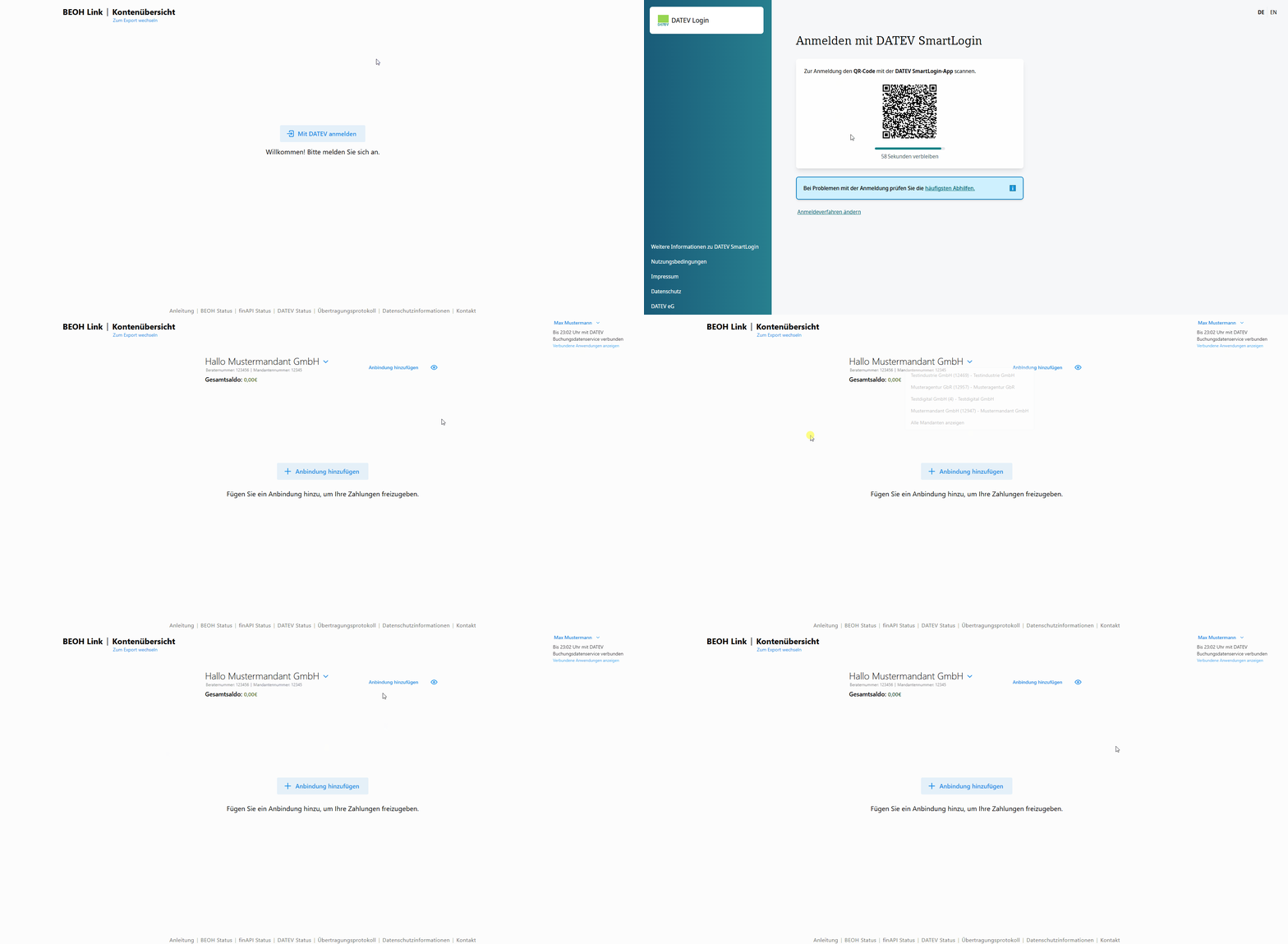
Melden Sie sich zunächst mit Ihrem DATEV SmartLogin oder der DATEV SmartCard an. Wählen Sie anschließend Ihren Mandantenbestand aus und stellen Sie sicher, dass Sie sich auf der Kontenübersicht befinden.
Um ein WooCommerce-Konto zu verbinden, klicken Sie auf Anbindung hinzufügen und anschließend auf WooCommerce anbinden.
Die Anwendung ist in eine Kontenübersicht und eine Exportseite unterteilt.
Shop URL einfügen
Tragen Sie die URL Ihres WooCommerce-Shops in dem Anbindungs-Dialog ein.
Navigieren Sie dazu zu Ihrem WooCommerce-Shop. Klicken Sie anschließend in die URL-Zeile Ihres Browsers und kopieren Sie die URL. Fügen Sie die URL in den Anbindungs-Dialog in BEOH Link ein und klicken Sie auf Anbinden.
Die URL muss den gesamten Domainnamen enthalten. Überschüssige Pfade in der URL werden automatisch entfernt. Am einfachsten kopieren Sie die gesamte URL.
Genehmigung erteilen
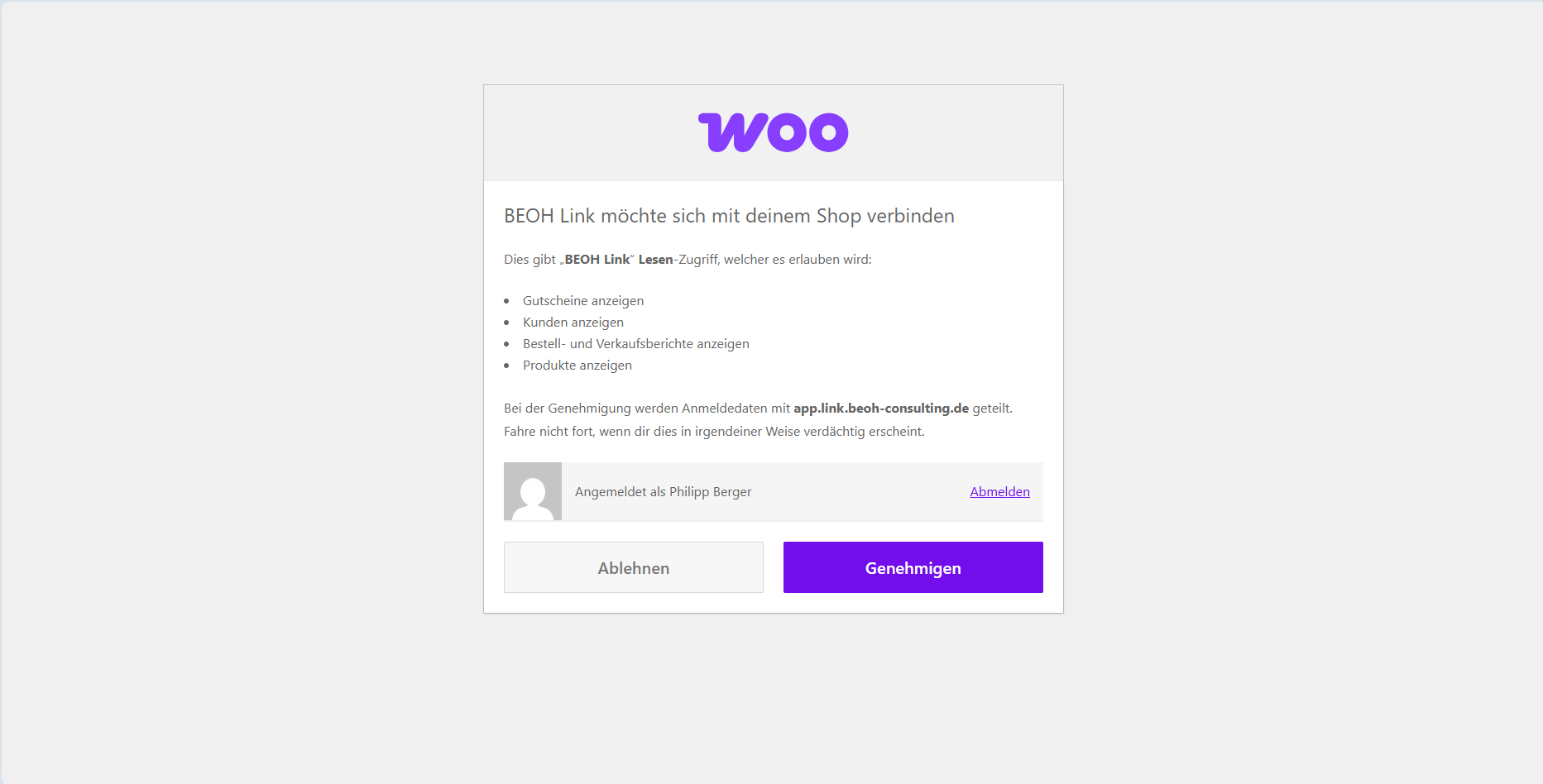
Nun werden Sie zu Ihrem Woocommerce-Shop weitergeleitet. Nach dem Sie sich eingeloggt haben, werden Sie zur Genehmigung weitergeleitet.
Hier verbinden Sie Ihr WooCommerce-Konto mit BEOH Link. Klicken Sie auf Genehmigen um fortzufahren.
Daraufhin gelangen Sie zurück auf die Kontenübersicht, auf der nun die WooCommerce-Anbindung erscheint.
BEOH Link greift nur auf die im Genehmigungsdialog aufgelisteten Daten zu. Darüber hinaus gewähren Sie mit der Genehmigung nur Leserechte auf die Daten Ihres Shops. Mehr dazu können Sie hier erfahren.