
Integration
einrichten
Mit unserer Stripe-Integration können Sie sowohl Zahlungsdaten über die Stripe-Transactions API als auch Rechnungsdaten über die Stripe-Invoice API abrufen.
Mandanten auswählen
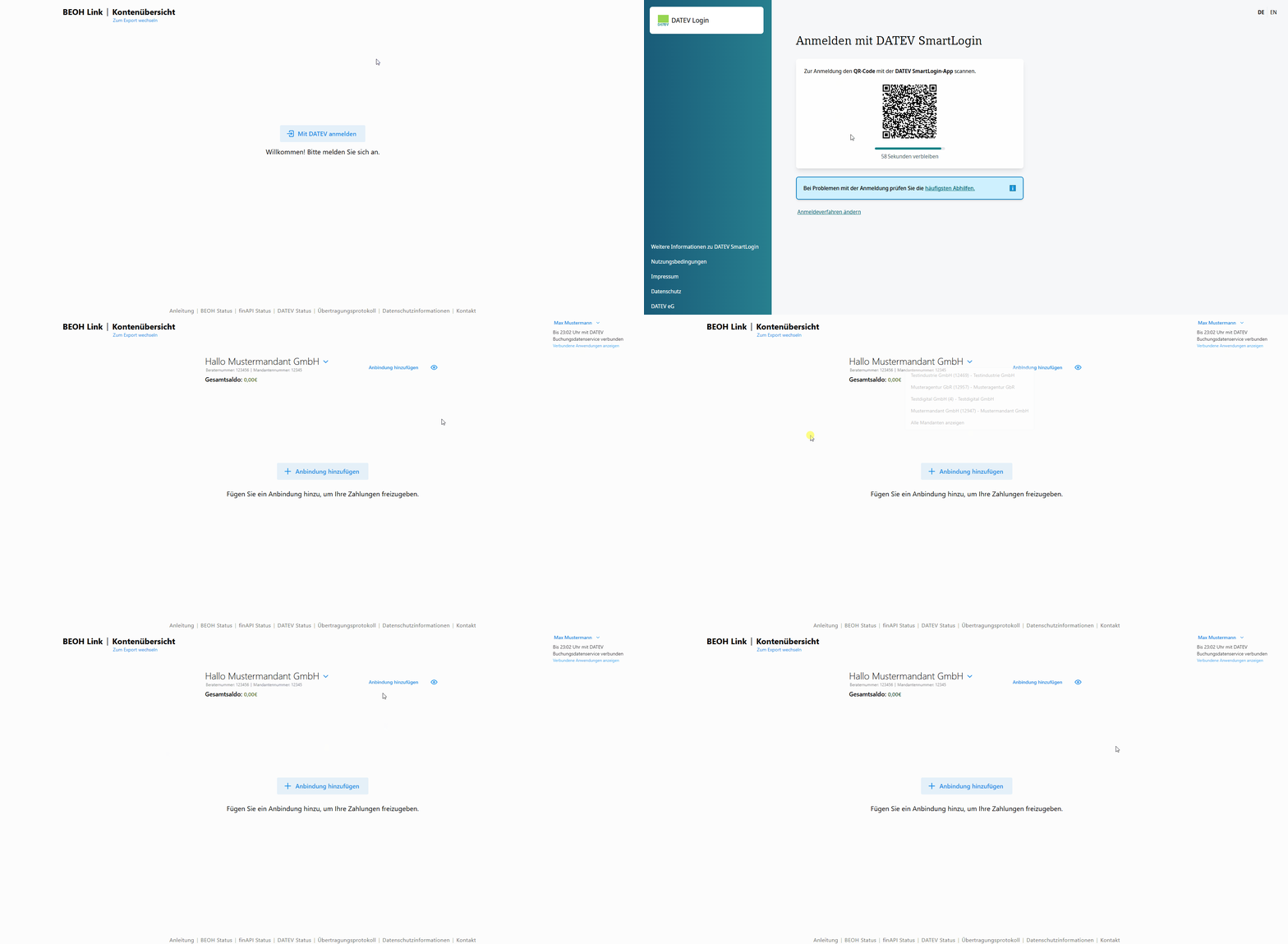
Melden Sie sich zunächst mit Ihrem DATEV SmartLogin oder der DATEV SmartCard an. Wählen Sie anschließend Ihren Mandantenbestand aus und stellen Sie sicher, dass Sie sich auf der Kontenübersicht befinden.
Um ein Stripe-Konto zu verbinden, klicken Sie auf Anbindung hinzufügen und anschließend auf Stripe anbinden. Dort geben Sie Ihren Stripe-API-Schlüssel ein.
Die Anwendung ist in eine Kontenübersicht und eine Exportseite unterteilt.
API-Schlüssel auswählen
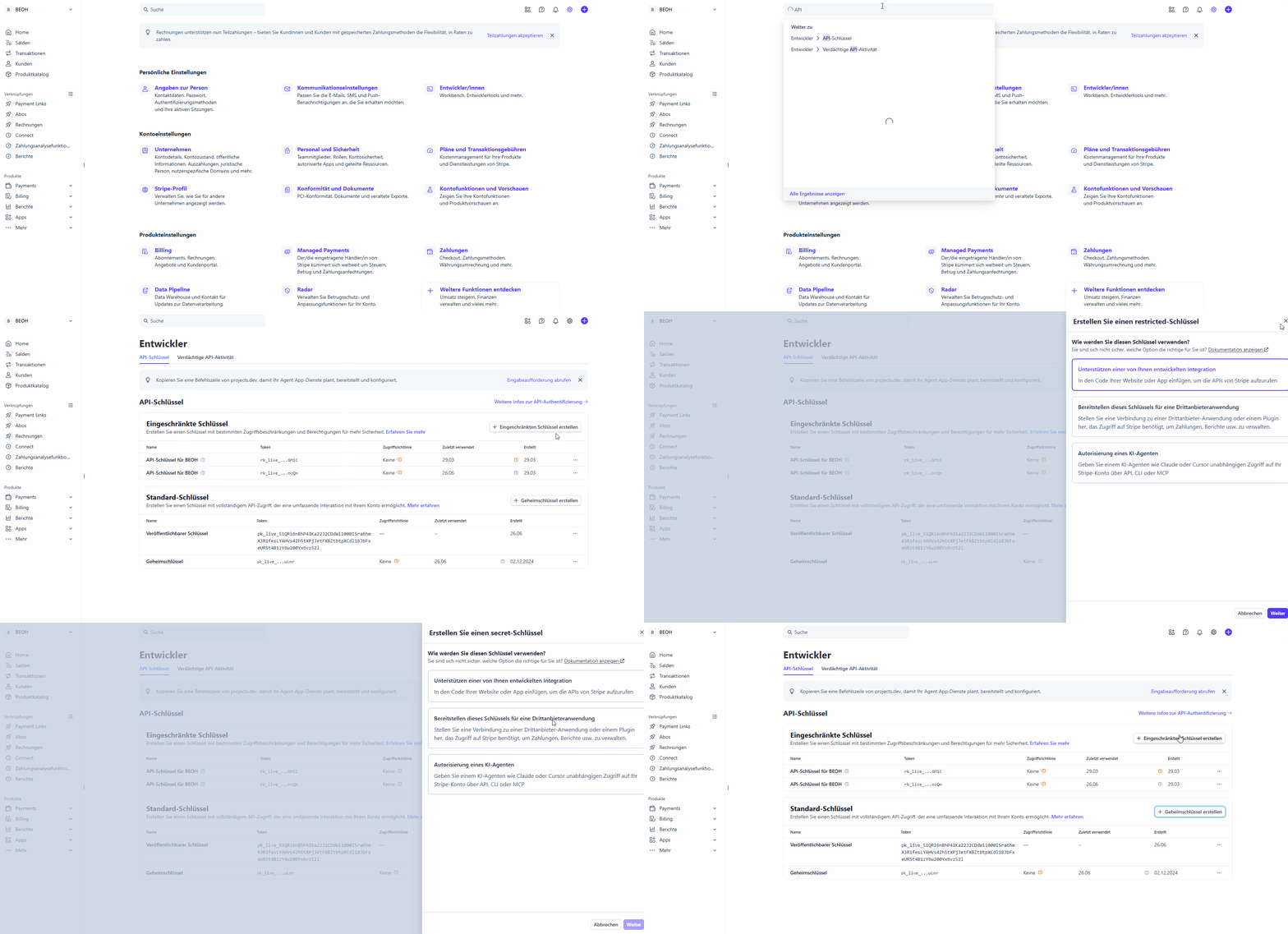
Generieren Sie im Stripe-Dashboard einen API-Schlüssel. Loggen Sie sich dazu in Ihr Stripe-Konto ein und öffnen Sie den Bereich API-Schlüssel.
Hier haben Sie die Möglichkeit zwischen zwei Arten von Schlüsseln auszuwählen:
Standard-Schlüssel oder Eingeschränkter Schlüssel.
Während Sie mit dem Standard-Schlüssel alle möglichen Datenzugriffe in einem simplen aber sehr umfangreichen Maße freigeben, können Sie mit dem Eingeschränkten Schlüssel detailliert auswählen, welche technischen Endpunkte Sie freigeben möchten.
Standard-Schlüssel generieren
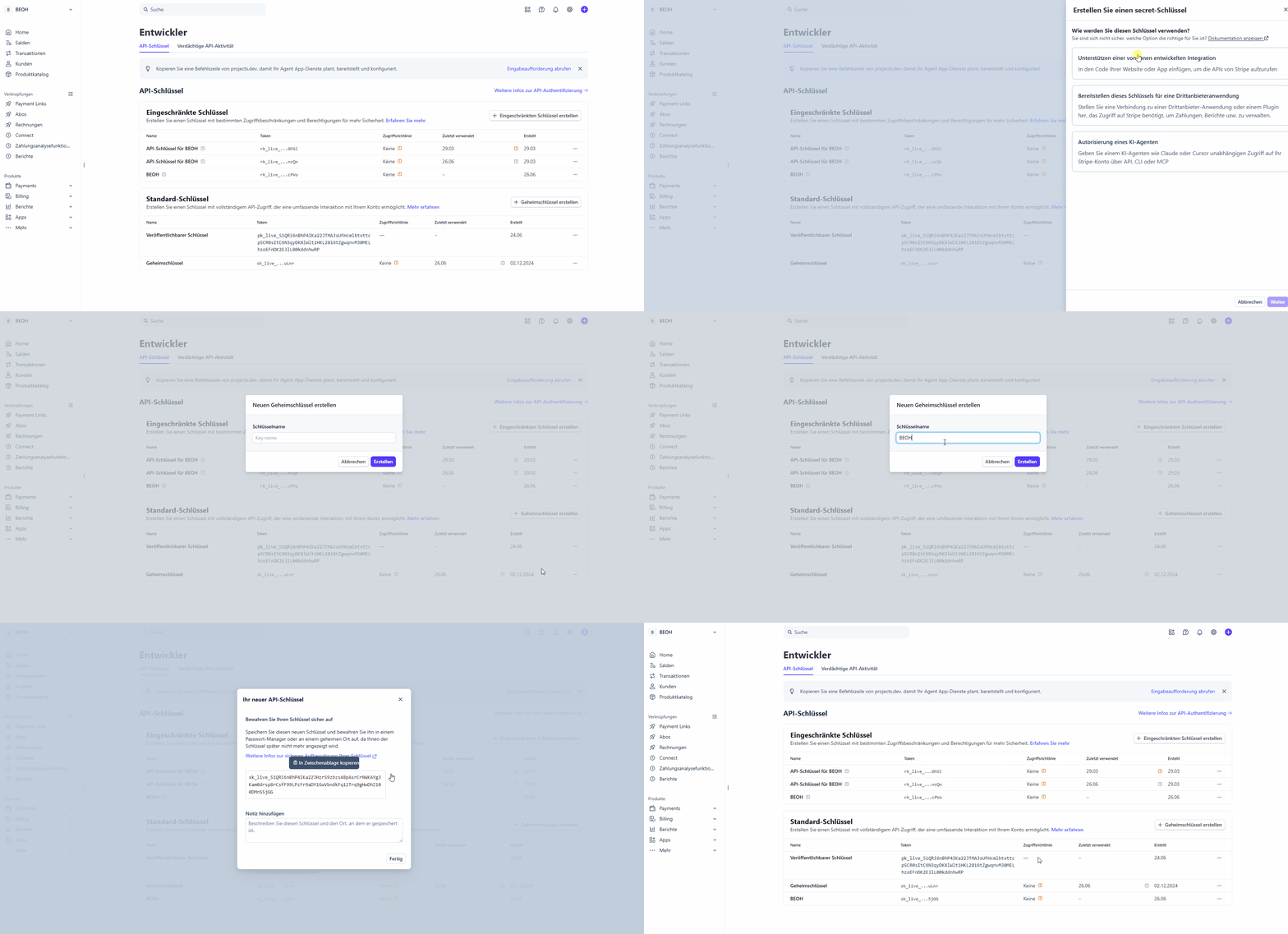
Wenn sie sich für einen Standard-Schlüssel entscheiden, können sie diesen nun im Bereich Standard-Schlüssel generieren.
Klicken Sie dazu auf "Geheimschlüssel erstellen", und wählen dann "Unterstützung einer von Ihnen entwickelten Integration" aus. Jetzt können Sie einen Schlüsselnamen vergeben und den Schlüssel generieren.
Kopieren Sie dann den neu erstellten Schlüssel und fügen Sie ihn in den Anbindungs-Dialog in BEOH Link ein.
Eingeschränkten Schlüssel generieren
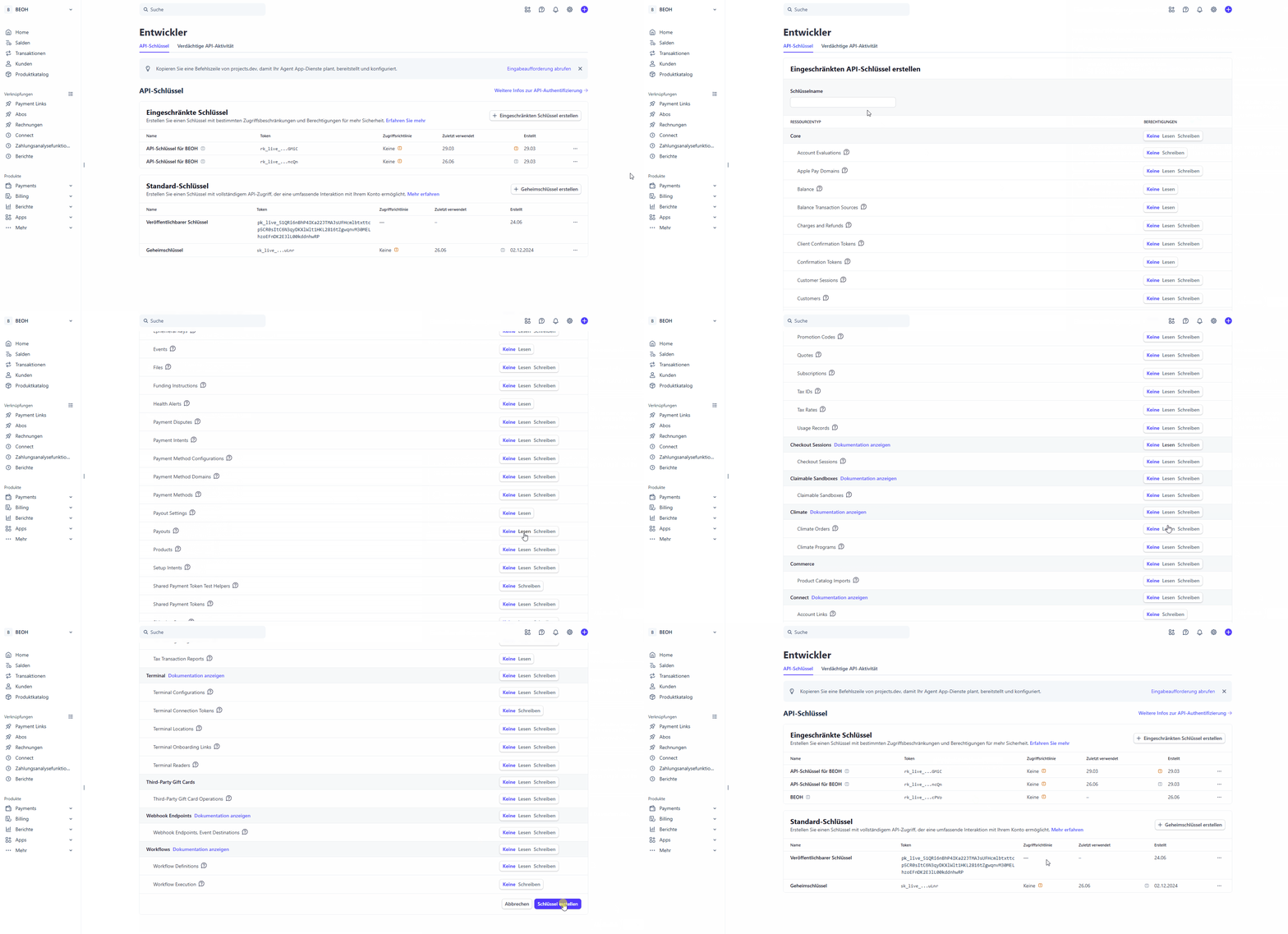
Wenn sie sich für einen eingeschränkten Schlüssel entscheiden, können sie diesen nun im Bereich Eingeschränkte Schlüssel generieren. Klicken Sie dazu auf „Eingeschränkten Schlüssel erstellen" und daraufhin auf „Diesen Schlüssel an eine andere Webseite übergeben“.
Geben Sie einen Namen und die Ziel-URL "https://app.link.beoh-consulting.de" ein. Aktivieren Sie anschließend Berechtigungen für diesen Schlüssel anpassen und erstellen Sie den Schlüssel.
Achten Sie darauf, diese Berechtigungen zu erteilen:
- Balance: Lesen
- Balance Transactions Source: Lesen
- Payouts: Lesen (Stripe-Payments)
- Products: Lesen
- Invoices: Lesen (Stripe-Billing)
- Accounts: Lesen
Kopieren Sie den API-Schlüssel in den Anbindungs-Dialog.
Welche Daten werden wie verwendet?
Weitere Informationen zu datenschutzrechtlichen Aspekten und dem Umfang der Datennutzung finden Sie hier.
Einrichtung der Integration
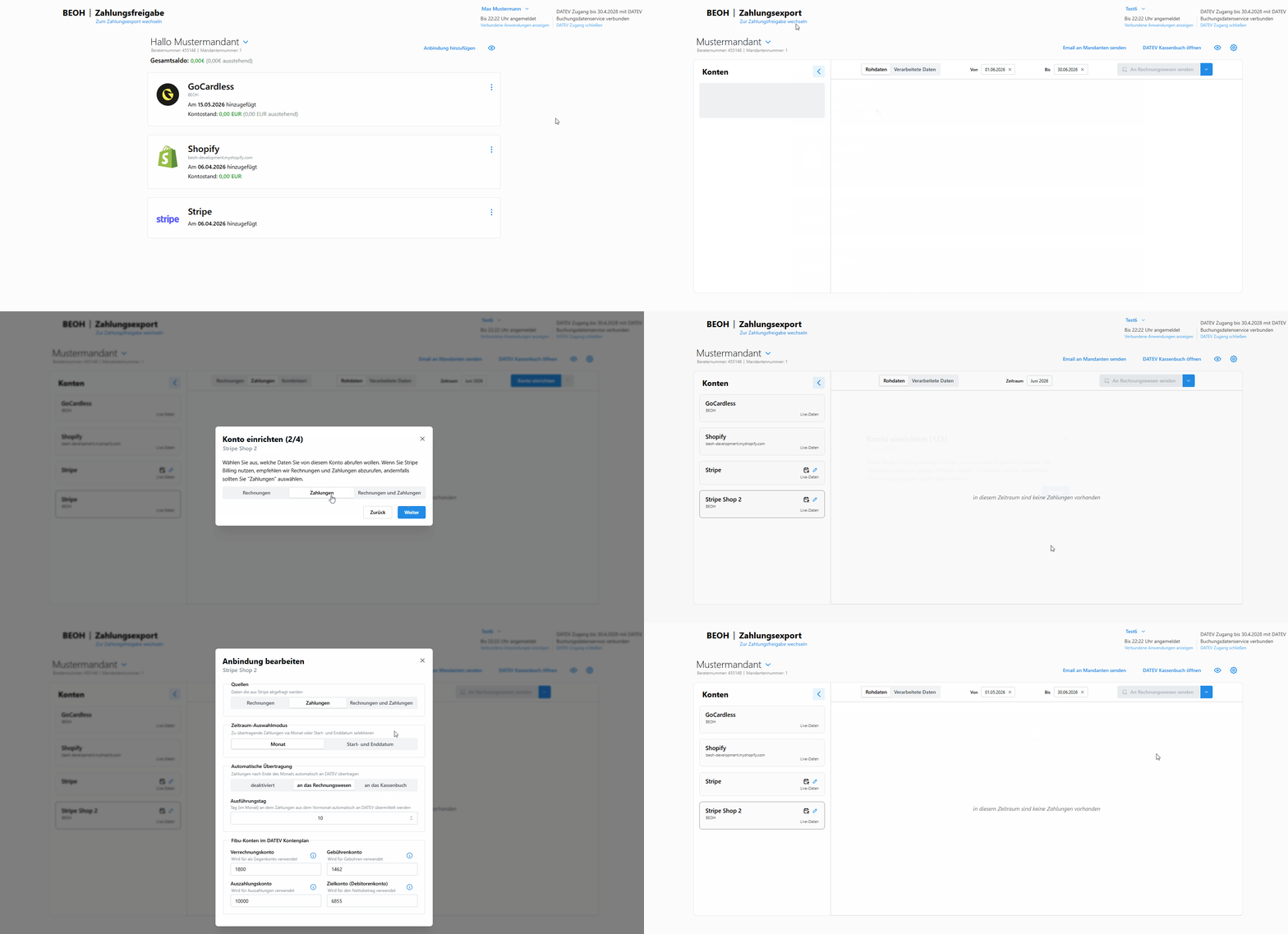
Fügen Sie den generierten Schlüssel nun in den Anbindungs-Dialog in BEOH Link ein. Wechseln Sie dann zur Exportseite und wählen das neu angebundene Stripe-Konto aus. Klicken Sie danach auf Konto einrichten, um die Einrichtung abzuschließen.
Schritt 1: Ändern Sie den Namen des Kontos, falls Sie eine individuelle Bezeichnung verwenden möchten.
Schritt 2: Wählen Sie nun die Datenquellen. In Schritt 5 gehen wir hierauf näher ein. TODO: "Schritt 5" unklar (5.1 oder 4.5)
Schritt 3: Legen Sie jetzt die Buchhaltungskonten fest. Die voreingestellten Konten entsprechen den Konten des SKR04 in der Buchungslogik eines vier Konten-Modells. Nähere Informationen dazu finden Sie hier. TODO: Broken link
Schritt 4: In diesem Schritt können Sie einstellen, ob Sie die Daten monatlich automatisch in das Rechnungswesen übertragen lassen möchten. Wählen Sie dazu die entsprechende Option aus und legen Sie den Tag der Übertragung fest.
Schritt 5: Nur wenn in Schritt 4.2 Rechnungen als Datenquelle aktiviert wurden: Hier können Sie die Erlöskonten ihrer Buchhaltung eintragen.
All diese Angaben können Sie später jederzeit in den Kontoeinstellungen ändern.
Auswahl der Datenströme
Nachdem Sie das Konto nun initial eingerichtet haben, stehen Ihnen vielfältige Anpassungsmöglichkeiten zur Verfügung.
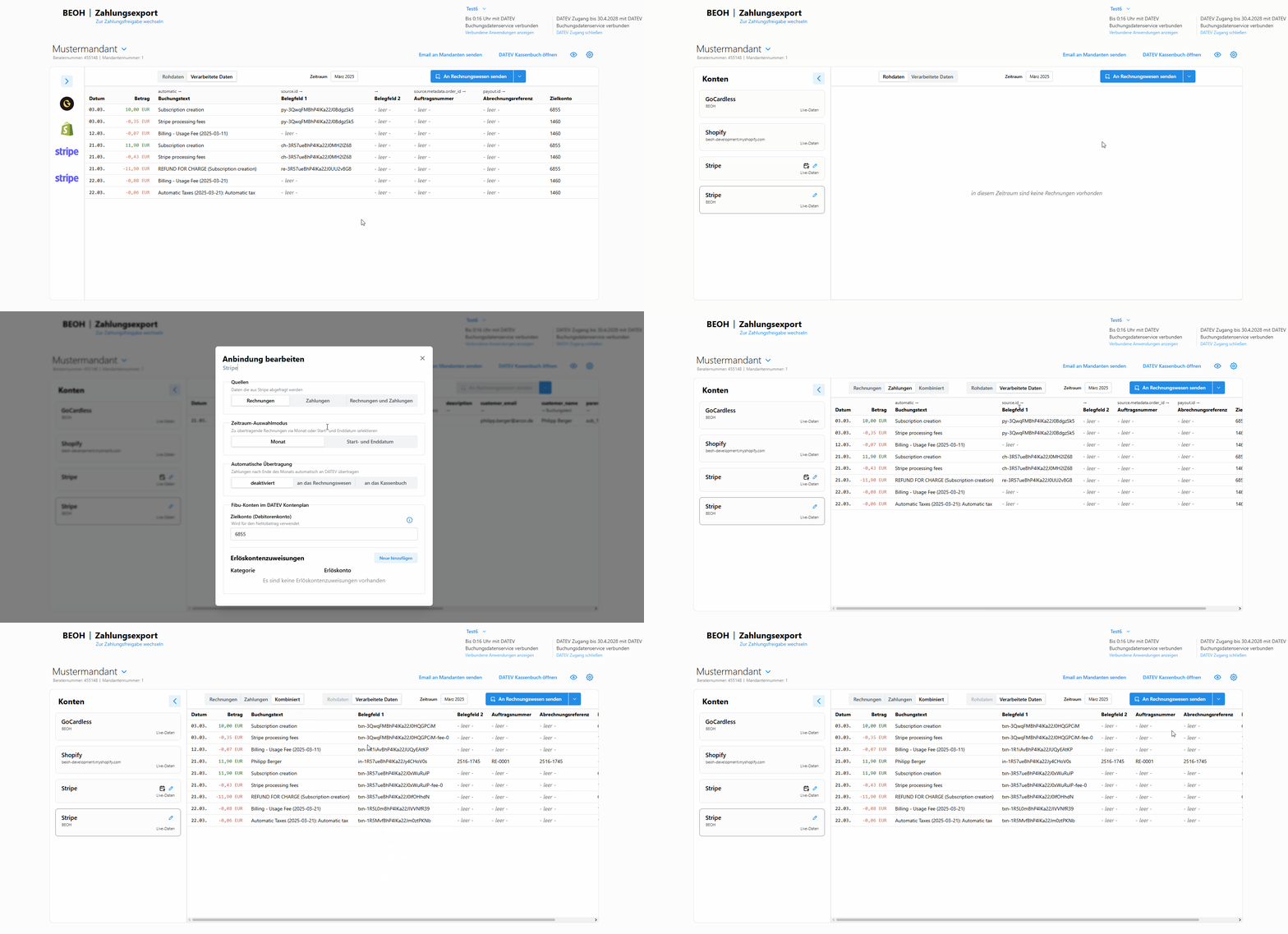
Zunächst sollten Sie noch einmal sicherstellen, welche Datenströme Sie abrufen möchten. Hierbei können Sie zwischen den Zahlungsdaten, den Rechnungsdaten oder beiden Datenquellen auswählen. Entscheidend ist, dass Sie den entsprechenden Service nutzen (Stripe Billing für die Rechnungsstellung und Stripe Payments für die Zahlungsabwicklung) sowie die entsprechenden Berechtigungen ausgewählt haben falls sie einen eingeschränkten Schlüssel (Schritt 3b) verwenden.
Die Auswahl der Datenquellen bestimmt, welche Daten Ihnen in der Vorschau angezeigt werden und auch welche Daten Sie in das Rechnungswesen übertragen. Wenn Sie Rechnungs- und Zahlungsdaten als Quelle verwenden, werden Debitoren- und Zahlungsbuchungen immer abgeglichen und zusammen in das Rechnungswesen übertragen.
Falls Sie die Rohdaten in ein anderes DATEV Feld weiterleiten möchten, können Sie dies über einen Klick auf die entsprechende Spalte in der Vorschau machen. So können Sie beliebige Daten im das Zielformat einbringen.
Ihre Fragen werden in unseren Anleitungen nicht beantwortet?
Dann kontaktieren Sie uns direkt und wir helfen Ihnen bei individuellen Problemen.