

Integration
einrichten
Mit unserer pretix-Integration können Sie Rechnungsdaten Ihrer verkauften Tickets abrufen und diese als Erlösbuchungssätze aufbereiten. Gleichen Sie Daten mit Stripe, Mollie oder anderen Zahlungsdienstleistern ab und übermitteln Sie die fertigen Buchungssätze an das DATEV Rechnungswesen.
Mandanten auswählen
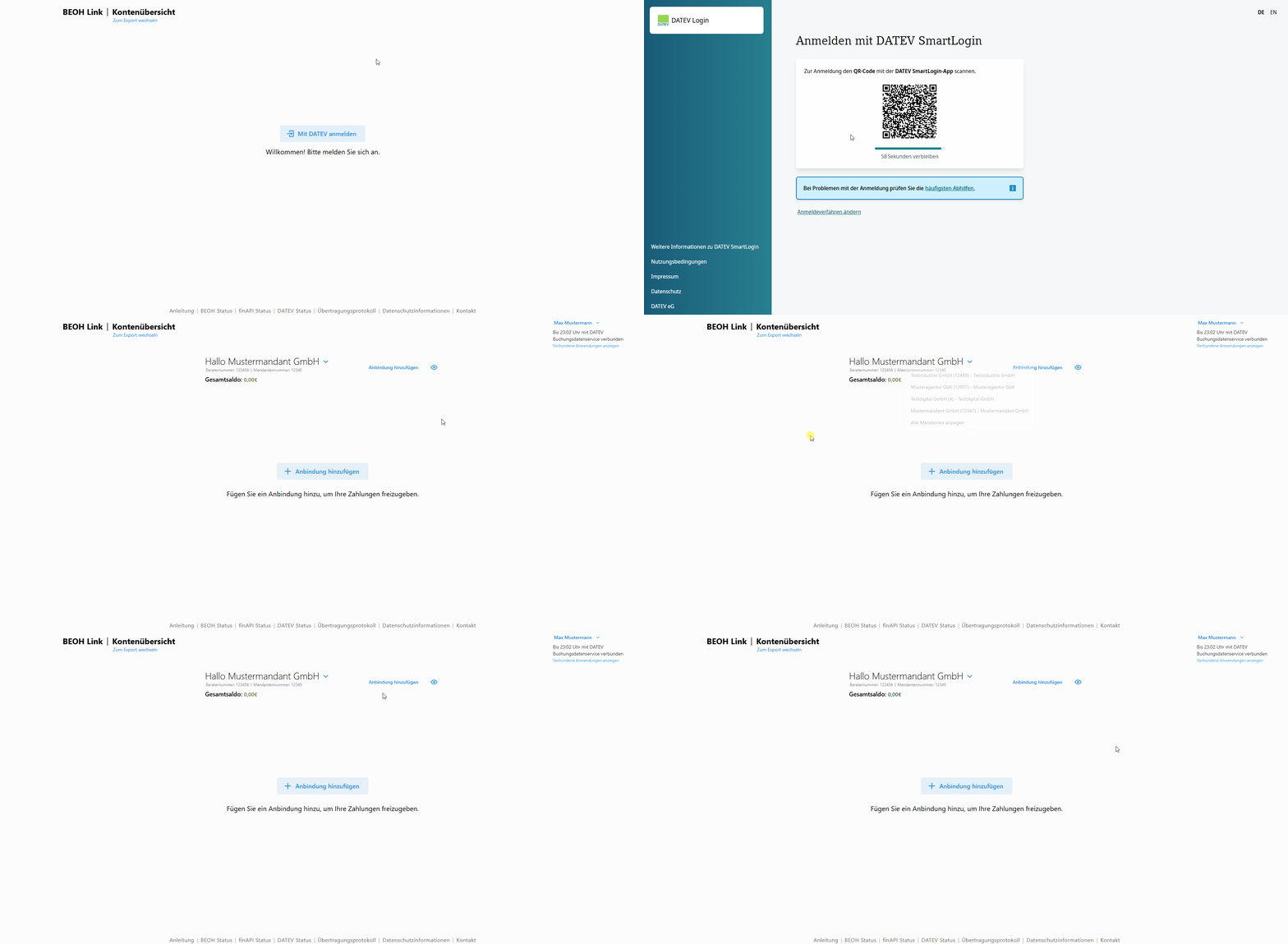
Melden Sie sich zunächst mit Ihrem DATEV SmartLogin oder der DATEV SmartCard an. Wählen Sie anschließend Ihren Mandantenbestand aus und stellen Sie sicher, dass Sie sich auf der Kontenübersicht befinden.
Um ein pretix-Konto zu verbinden, klicken Sie auf Anbindung hinzufügen und anschließend auf pretix anbinden.
Die Anwendung ist in eine Kontenübersicht und eine Exportseite unterteilt.
Anmeldemethode auswählen
Im nächten Schritt wählen Sie die Anmeldemethode zu Ihrem pretix-Konto aus.
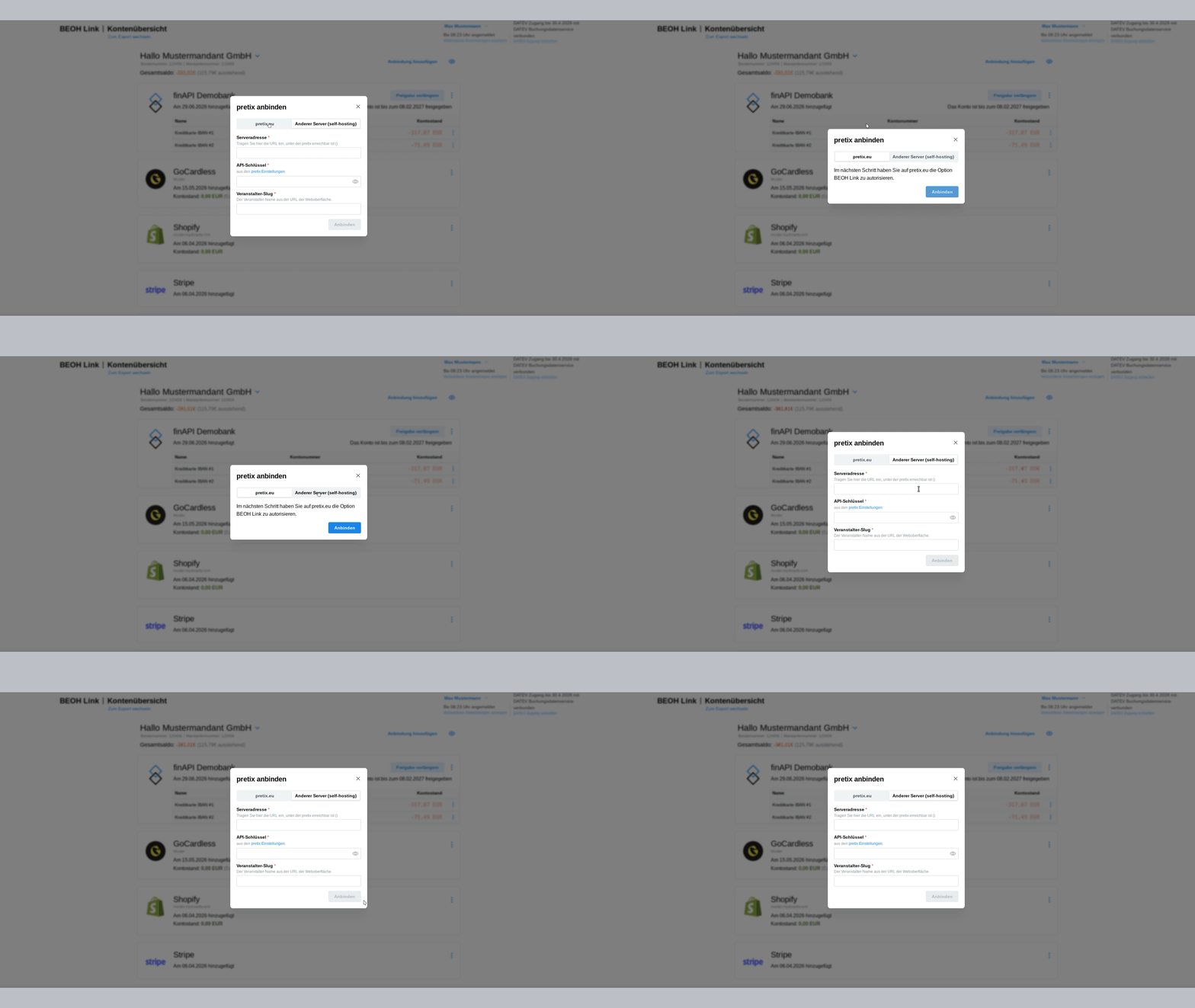
Hier haben Sie die Möglichkeit zwischen zwei Arten auszuwählen: pretix-hosted oder self-hosted.
Ob Sie sich für eine pretix-hosted oder self-hosted Variante entscheiden, erkennen Sie anhand der Domain in der URL ihres Ticketsystems.
pretix-hosted Ticketsysteme haben eine URL der Form https://pretix.eu/[Ihr-Unternehmensname], während self-hosted Ticketsysteme Ihre eigene Domain verwenden.
Die Anmeldemethode pretix-hosted ist zwar komfortabler, allerdings nur für bei pretix gehostete Ticketsysteme möglich. Mit dem self-hosted Ansatz müssen Sie einen API-Token für Leseberechtigungen generieren. Sie können diese Anmeldemethode ebenfalls wählen, wenn Sie Ihr Ticketsystem bei pretix hosten.
pretix-hosted - Anmeldung
Sollten Sie Ihr Ticketsystem über pretix betreiben, steht Ihnen eine einfach Anmeldemethode zur Verfügung. Klicken Sie dazu in der Anbindungsübersicht über den Reiter pretix.eu auf "anbinden".
Im nächsten Schritt werden Sie zur Anmeldeseite von pretix weitergeleitet, hier können Sie sich mit Ihren Anmeldedaten anmelden.
Danach können Sie eine Organisation auswählen, die Sie verbinden möchten und über "Authentifizierung" die Anbindung bestätigen.
self-hosted - Anmeldung
Wenn Sie Ihr Ticketsystem selbst hosten, sollten Sie in der Anbindungsübersicht den Reiter Anderer Server (self-hosting) auswählen. Öffnen Sie danach in einem weiteren Browserfenster die Webseite Ihres Ticketsystems.
Kopieren Sie anschließend die URL aus der Adressleiste Ihres Browsers und fügen Sie diese in das Feld Serveradresse ein.
Fügen Sie anschließend den Unternehmensnamen aus der URL in das Feld Organizer-Slug ein.
Wie erwähnt, können Sie diese Anmeldemethode auch für Ihr pretix-hosted Ticketsystemen nutzen. Dann verwenden Sie eine pretix-URL, wie in dem Beispielvideo.
API-Schlüssel generieren
Einen API-Schlüssel erstellen Sie über die pretix-Einstellungen Ihres eigenen Servers. Loggen Sie sich dazu in Ihrem Ticketsystem ein und wechseln Sie anschließend zu einem Organizer.
Danach können Sie in der Organizer-Ansicht über Teams ein bestehendes Team auswählen oder ein neues Team erstellen. Hier setzen Sie auch die Berechtigungen für den API-Schlüssel fest. Achten Sie darauf, die Berechtigungen für "Orders" auf "view all" zu setzen. Speichern Sie die Einstellungen des Teams und navigieren Sie zurück zu Teams.
Jetzt können Sie einen API-Schlüssel generieren und diesen im BEOH Link eintragen.
Einrichtung der Integration
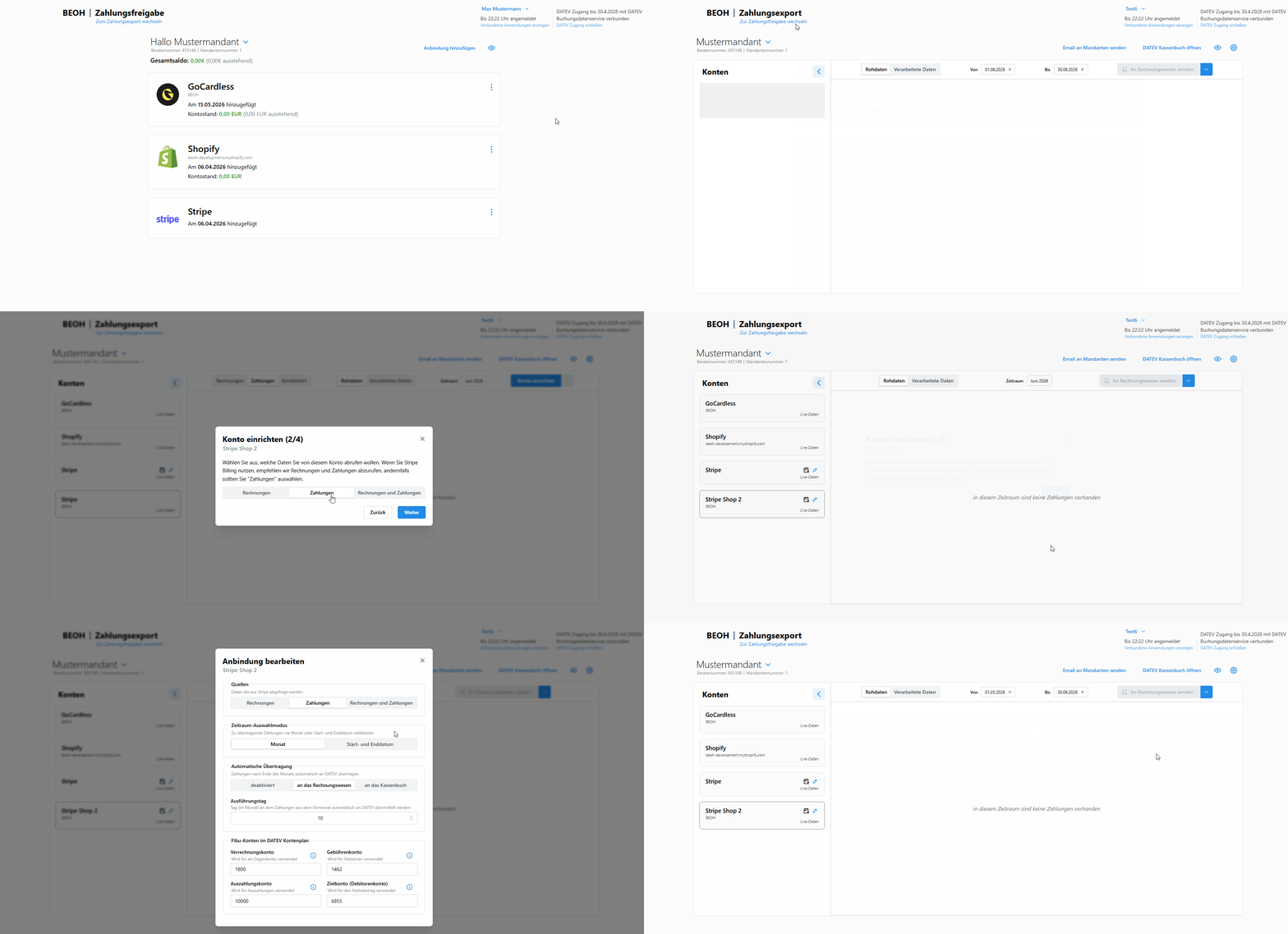
Nachdem Sie alle Konten angeschlossen haben, können Sie mit der Einrichtung für die Finanzbuchhaltung beginnen. Wechseln Sie dazu zur Exportseite und wählen das neu angebundene Konto aus. Klicken Sie danach auf "Konto einrichten", um die Einrichtung abzuschließen.
Schritt 1: Ändern Sie den Namen des Kontos, falls Sie eine individuelle Bezeichnung verwenden möchten.
Schritt 2: Wählen Sie hier ein Debitorenkonto aus, über das die pretix Rechnungen gebucht werden sollen.
Schritt 3: Hier können Sie Erlöskonten für entsprechende Steuerfälle festlegen. Die voreingestellten Konten entsprechen den Konten des SKR04 für alle gängigen Steuerfälle.
Schritt 4: In diesem Schritt können Sie einstellen, ob Sie die Daten monatlich automatisch in das Rechnungswesen übertragen lassen möchten. Wählen Sie dazu die entsprechende Option aus und legen Sie den Tag der Übertragung fest.
All diese Angaben können Sie später jederzeit in den Kontoeinstellungen ändern.
Auswahl der Datenströme
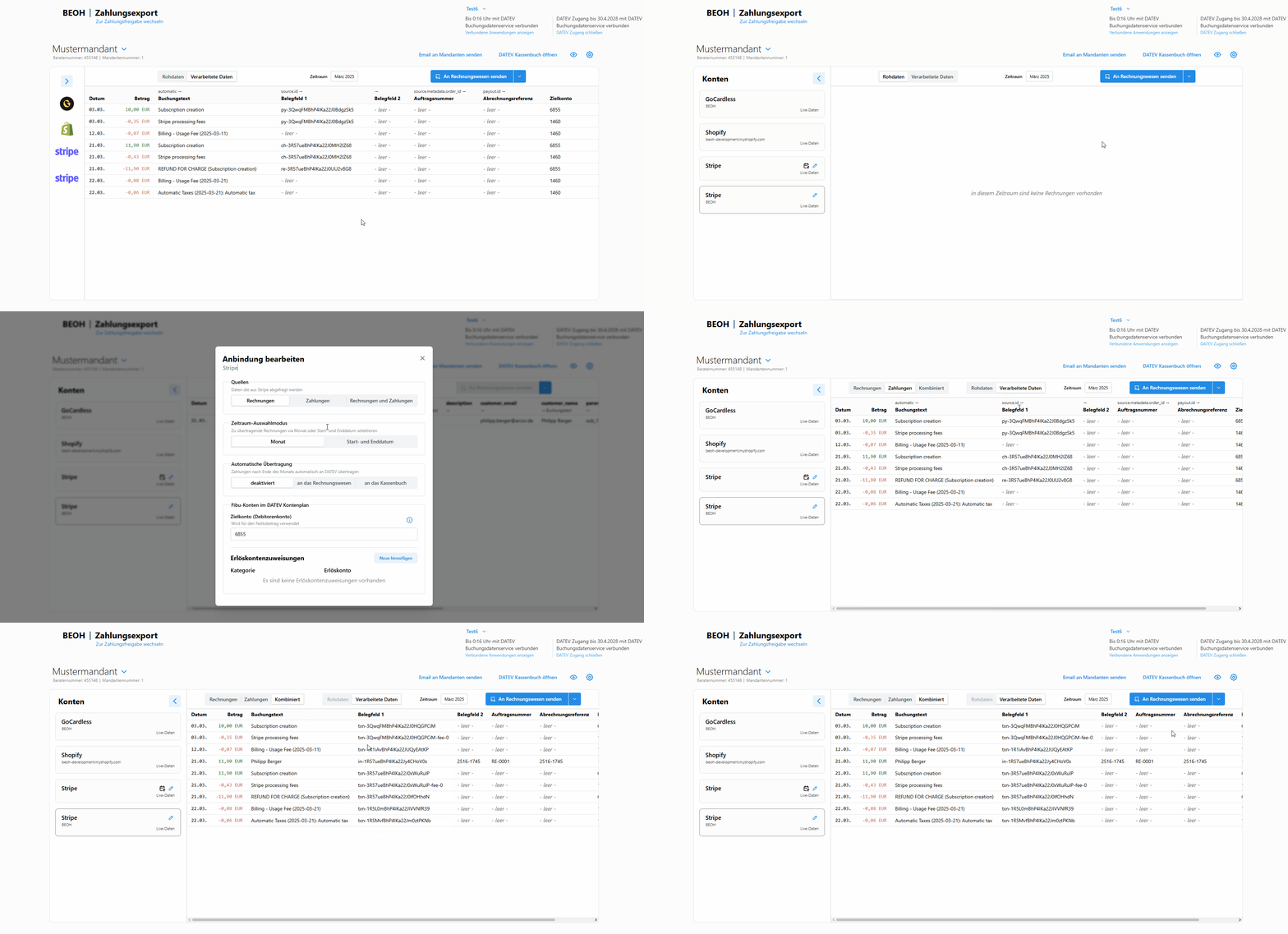
Nachdem Sie das Konto nun initial eingerichtet haben, stehen Ihnen vielfältige Anpassungsmöglichkeiten zur Verfügung.
Falls Sie die Rohdaten in ein anderes DATEV Feld weiterleiten möchten, können Sie dies über einen Klick auf die entsprechende Spalte in der Vorschau machen. So können Sie beliebige Daten in das Zielformat einbringen.
Ihre Fragen werden in unseren Anleitungen nicht beantwortet?
Dann kontaktieren Sie uns direkt und wir helfen Ihnen bei individuellen Problemen.